Как установить приложения с кэшем на Android
Качаешь игру с какого-нибудь сайта, там два файла — APK и здоровенный архив. APK понятен, а вот что делать с архивом и куда его класть — не очень. Это и есть кэш. Разбираемся, что это такое, зачем он нужен и как правильно установить игру с кэшем на Android, особенно если на телефоне Android 11 и новее.
Что такое кэш в играх и зачем он нужен
Когда разработчики заливают игру в Google Play, есть ограничение на размер установочного файла — исторически оно составляло 100 МБ. Для простых приложений это нормально, но крупная игра с текстурами, озвучкой и трёхмерной графикой легко тянет на несколько гигабайт.
Решение простое: в APK упаковывается только базовый код и минимум данных, а всё остальное — текстуры, модели, музыка, видеоролики — выносится в отдельный пакет. Это и есть кэш. При установке через Play Market он догружается автоматически в фоне. При ручной установке нужно разместить его самостоятельно.
Кэш бывает двух видов:
OBB — основной тип. Хранится в папке Android/obb/ на внутренней памяти. Файл называется примерно так: main.12345.com.developer.gamename.obb.
Data — другой вариант, встречается реже. Хранится в Android/data/. Как правило, это папка с набором файлов, а не один архив.
В описании к игре на сайте загрузки обычно указано, куда именно нужно класть кэш. Смотри внимательно — ошибёшься с папкой, и игра либо запустит дозагрузку заново, либо вообще не откроется.
Как установить игру с кэшем на Android 10 и ниже
На старых версиях системы всё было устроено просто. Любой файловый менеджер без проблем лез в папку Android/obb, и никаких дополнительных танцев не требовалось.
Порядок такой:
- Скачай APK-файл игры и кэш (обычно это ZIP-архив)
- Установи APK через файловый менеджер — нажми на файл и подтверди установку
- Не запускай игру после установки
- Открой архив с кэшем и распакуй его содержимое
- Полученную папку (имя вида
com.developer.game) переместить вAndroid/obb/ - Теперь можно запускать игру
Важный момент: в архиве должна быть именно папка, а не отдельный OBB-файл без неё. Если файл лежит без папки, нужно создать её вручную — имя папки совпадает с именем пакета приложения.
Проблемы на Android 11, 12 и 13
Начиная с Android 11 Google закрыла прямой доступ к папкам obb и data для сторонних приложений. Стандартный проводник выдаёт ошибку вида «Permission denied» или просто не показывает содержимое папки Android.
Чем дальше, тем жёстче: на Android 12 ситуацию ещё можно было решить через сторонний менеджер файлов, а вот на Android 13 это перестало работать в большинстве случаев.
Способ 1: файловый менеджер с расширенными правами
Для Android 11 и 12 хорошо работают MiXplorer и X-Plore. Они запрашивают специальные разрешения через системное диалоговое окно, после которого получают доступ к защищённым папкам.
Алгоритм:
- Установи MiXplorer или X-Plore
- При первом запуске дай все запрашиваемые разрешения
- Найди распакованный кэш, зажми на нём палец и скопируй
- Перейди в
Android/obb/— при запросе разрешения на доступ нажми «Разрешить» - Вставь папку с кэшем
Способ 2: через компьютер (работает везде)
Самый надёжный метод, который работает на любой версии Android, включая 13 и 14. Компьютер подключается по USB и видит внутреннюю память телефона как флешку — без всяких ограничений.
- Подключи телефон к компьютеру через USB
- На телефоне выбери режим «Передача файлов» (MTP)
- Открой телефон в проводнике компьютера
- Перейди в
Android → obbи скопируй туда папку с кэшем - Безопасно отключи телефон и запускай игру
Это работает даже на самых свежих версиях Android — именно этот способ рекомендуется для Android 13 и выше.
Способ 3: XAPK с встроенным кэшем
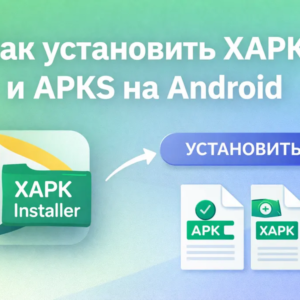
Некоторые сайты распространяют игры в формате XAPK — там APK и кэш уже упакованы вместе. Установщик вроде APKMirror Installer или SAI сам разберётся, куда что положить. Это самый удобный вариант, если нашлась нужная версия в таком формате.
Типичные ошибки и как их исправить
Игра запускает дозагрузку, хотя кэш уже установлен — кэш лежит не в той папке, или имя папки написано с ошибкой. Проверь путь ещё раз, посмотри точное название папки в описании к игре.
Чёрный экран или «Loading» без конца — кэш установлен не туда. Попробуй переложить в Android/data/ вместо obb, или наоборот.
Ошибка «Download failed because you may not have purchased this app» — та же проблема с расположением кэша.
Версия APK не совпадает с кэшем — при обновлении игры кэш тоже нужно менять. Старый кэш от версии 1.5 не подойдёт к APK версии 1.7.
Игра не видит кэш на SD-карте — не все игры поддерживают хранение OBB на внешней памяти. Если кэш лежит на карточке и не определяется, перенеси его во внутреннюю память.
Краткая таблица совместимости способов
| Способ | Android 10 и ниже | Android 11-12 | Android 13+ |
|---|---|---|---|
| Стандартный менеджер | Работает | Не работает | Не работает |
| MiXplorer / X-Plore | Работает | Работает | Частично |
| Через компьютер (USB) | Работает | Работает | Работает |
| XAPK-установщик | Работает | Работает | Работает |
Установить игру с кэшем на Android сложнее, чем скачать из магазина, — это факт. Но если разобраться один раз, дальше всё делается на автопилоте. Главное — не запускать игру раньше времени и точно соблюдать путь для кэша.